Подключение и настройка принтера в Самаре
Подключим принтер к компьютеру и по Wi-Fi, поставим драйверы и убедимся, что печать и сканирование работают. Приезжаем на дом.
- Выезд за 1–2 часа
- Цена до начала работ
- Гарантия на работы
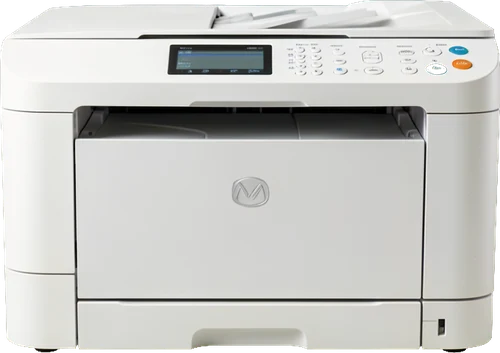
Какие бывают принтеры
Домашние и офисные принтеры отличаются технологией печати, способом подключения и набором функций. Струйные дешевле в покупке и хорошо печатают фото, лазерные экономичнее при большом количестве текста, а многофункциональные устройства добавляют сканер и копир. От типа зависит и настройка: одни подключаются по USB, другие умеют работать по Wi-Fi или через сетевой кабель. Мастер посмотрит, как лучше подключить именно вашу модель.
По USB
Самое простое подключение: принтер соединяется кабелем с одним компьютером. Подходит для дома, где печатает один человек.
По Wi-Fi
Принтер виден всем в домашней сети, печатать можно с ноутбука и смартфона. Требует аккуратной настройки.
По сети кабелем
Подходит для офиса и дома с проводной сетью. Устройство получает постоянный адрес.
Через облако
Печать с телефона из любой точки, если модель поддерживает облачные службы.
Что входит в подключение
- Распаковка, установка картриджей и бумаги, если принтер новый.
- Подключение к питанию и компьютеру или сети.
- Установка драйверов нужной версии под вашу систему.
- Печать пробной страницы и проверка качества.
- Настройка сканирования и копирования для МФУ.
- Подключение печати с телефона и других компьютеров по сети.
Типичные проблемы
Чаще всего жалуются, что компьютер не видит принтер, печать зависает в очереди, принтер «не в сети» или печатает бледно либо с полосами. Причин много: сбитый драйвер, неверный порт, застрявшее задание в очереди печати, пересохшие дюзы или пустой картридж. Мастер идёт от простого к сложному и показывает, как выглядит нормальная работа устройства. В случаях, когда принтер аппаратно неисправен, например сломан механизм подачи бумаги, мы скажем об этом и подскажем, стоит ли его ремонтировать.
| Что происходит | Вероятная причина |
|---|---|
| Компьютер не видит принтер | Кабель, порт, драйвер |
| Печать стоит в очереди | Зависшее задание, ошибка драйвера |
| Принтер «не в сети» | Wi-Fi, сменённый адрес, режим ожидания |
| Бледная печать или полосы | Картридж, засохшие дюзы, износ |
| Не работает сканер | Драйвер сканирования, программа, подключение |
Как это бывает в Самаре
Принтеры нужны школьникам и студентам, занимающимся рефератами, предпринимателям, оформляющим документы дома, жителям частных домов с садовым участком, где нужно распечатать документы на землю. Нередко принтер стоит в Старой Самаре в старой квартире, где Wi-Fi плохо проходит сквозь кирпичные стены, и тогда проводное подключение оказывается надёжнее. В Крутых Ключах и Кошелев-проекте, где новый ремонт и аккуратная проводка, удобно сделать сеть через роутер и забыть про шнуры. Если для такой сети требуется розетка, посмотрите страницу про интернет-розетки.
Для работы принтера нужна исправная система, и если Windows давно не обновлялась или сбоит, сначала стоит заняться установкой нужных программ и драйверов.
Расходные материалы и уход
Большая часть жалоб на принтеры связана с картриджами и бумагой. Струйный принтер, которым не пользовались неделями, засыхает, и печать идёт полосами. В жаркие самарские месяцы и в сухом воздухе квартир с отоплением чернила в головке высыхают особенно быстро. Поэтому мастер советует раз в одну-две недели печатать пробную страницу, использовать подходящую бумагу и не выключать принтер из розетки, пока он не припарковал головку. Для лазерного принтера важнее не допускать попадания скрепок и чистить тракт подачи. Мастер покажет, как сделать это безопасно.
Что подготовить
- Принтер с кабелем питания и USB-кабелем из комплекта.
- Диск с драйверами, если он есть, или точное название модели.
- Бумагу и картриджи.
- Пароль от домашней сети Wi-Fi, если нужна беспроводная печать.
Подключение и настройка принтера в Самаре: что важно знать
Подключение принтера в Самаре: мастер приезжает, устанавливает драйверы, соединяет устройство с компьютером и домашней сетью, настраивает печать с телефона и сканирование. Работаем с лазерными, струйными принтерами и МФУ.
Заявки принимаем из Куйбышевского, Октябрьского районов и из посёлков вроде Смышляевки и Новосемейкино. Напишите модель принтера, и мастер заранее подготовит драйверы.
Что ещё может понадобиться
 Не работает интернет
 Замена экрана ноутбука
 Чистка и замена термопасты
 Залили жидкостьюУстановка Windows
 Удаление вирусов
Все работы: Компьютеры и ноутбуки · Сантехника · Электрика · Мастер на час · Ремонт бытовой техники · Ремонт окон · Клининг · Дезинсекция
Куда выезжаем по Самаре
Мастера работают во всех округах: Железнодорожный, Кировский, Красноглинский, Куйбышевский, Ленинский, Октябрьский, Промышленный, Самарский, Советский. Например, Юнгородок, Постников овраг, Мехзавод, Ново-Садовая, Крутые Ключи, Аврора. За городом выезжаем в Курумоч, Новосемейкино, Царевщина и другие ближайшие посёлки, время приезда согласуем при заявке.
Оставить заявку на вызов мастера
Мы свяжемся с вами, подберём мастера и согласуем время.
Частые вопросы
Можно ли печатать со смартфона?
Да, если модель принтера поддерживает беспроводную печать. Мастер настроит это на вашем телефоне.
Нужно ли ставить диск с драйверами?
Обычно лучше скачать свежую версию с сайта производителя: на диске она устаревает.
Что делать, если принтер печатает пустые листы?
Чаще всего проблема в картридже или засохших дюзах. Мастер проверит и подскажет, что делать.
Подключите ли вы принтер к нескольким компьютерам?
Да, настроим сетевой доступ, чтобы печатать можно было с разных устройств.